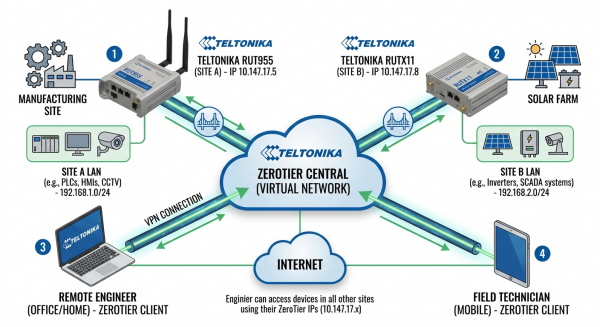
Resumen: ZeroTier One permite crear redes P2P seguras entre dispositivos heterogéneos. En esta guía veremos cómo crear la red en ZeroTier Central, instalar y configurar el paquete ZeroTier en routers Teltonika, autorizar nodos, exponer redes privadas mediante rutas gestionadas, configurar reenvío de puertos y montar un bridge Layer‑2 entre LANs.
En la bandeja, click derecho sobre el icono → Join Network… → pegar Network ID → Join.
Autorizar el nodo desde ZeroTier Central.
Android / iOS:
Instala la app ZeroTier One desde la tienda correspondiente.
Añade la red pulsando el + y pegando el Network ID. Activa la conexión y autoriza desde ZeroTier Central.
4. Autorizar nodos
Si la red es Private, debes autorizar cada miembro desde la sección Members en ZeroTier Central. Marca los nodos que quieres permitir y opcionalmente asigna un nombre/descripción para identificarlos.
5. Acceder a redes privadas detrás de un nodo (Managed Routes)
Ejemplo: el Teltonika actúa como gateway a la LAN 192.168.1.0/24 y su IP ZeroTier es 10.147.17.23.
En ZeroTier Central, en la red, en Advanced → Managed Routes añade:
Destination: 192.168.1.0/24
Via: 10.147.17.23
Esto enruta todo el bloque 192.168.1.0/24 a través de la IP ZeroTier del Teltonika, haciéndolo accesible al resto de nodos.
6. Reenvío de puertos (Port forwarding)
En el WebUI del Teltonika: Network → Firewall → Port Forwards.
Crear una regla: nombre, puerto externo, IP destino en la LAN y puerto interno.
Habilitar la regla y pulsar Save & Apply.
Nota: si reenvías el puerto 80 (HTTP) podrías perder el acceso WebUI por ZeroTier; usa puertos alternativos para la administración remota.
7. Bridge (puente Layer‑2) entre LANs vía ZeroTier
Permite unir dos LANs como si estuvieran en el mismo segmento físico.
Router A (primer router)
Servicios → VPN → ZeroTier → editar la instancia.
En Bridge to seleccionar LAN (esto puentea la interfaz ZeroTier con la LAN del dispositivo).
Guardar y aplicar.
Router B (segundo router)
Configurar ZeroTier igual que en el primer router.
En Network → LAN → Edit instance settings asignar una IP en la misma subred que el primer router (ej. 192.168.1.2) y desactivar DHCPv4 y DHCPv6.
Guardar y aplicar.
Configuración en ZeroTier Central
Habilitar Allow Ethernet Bridging para ambos dispositivos en la lista de miembros.
Desactivar Auto-Assign from Range en Advanced (en bridging no hace falta IPs gestionadas por ZeroTier).
Eliminar Managed IPs si quedaron asignadas.
Añadir la ruta LAN (192.168.1.0/24) en Managed Routes apuntando al dispositivo puente.
Si todo está bien, deberías poder hacer ping entre hosts en LANs distintas a través de la red ZeroTier.
Consejos y buenas prácticas
Usa redes Private para controlar qué nodos se unen.
Asigna nombres descriptivos a los miembros (Teltonika‑Sede, Servidor‑Oficina, Telefono‑Juan, etc.).
Evita conflictos de subred: cuando hagas bridging o añadas rutas gestionadas, asegúrate de que las subredes no se solapen con las de otros entornos.
Para administración remota, evita usar puertos por defecto (80/443) expuestos a la red ZeroTier; emplea puertos alternativos y siempre autentica/limita por ACLs.
Si necesitas capturar y depurar tráfico, en el Teltonika puedes usar herramientas o capturas PCAP desde la interfaz de gestión.
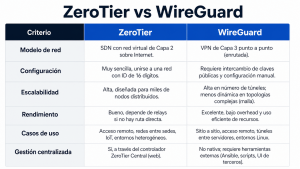
ZeroTier vs WireGuard: Guía Comparativa y Configuración Práctica con Teltonika Tecnología Zerotier y Wireguard son dos protocolos VPN incluidos en los routers Teltonika. En este artículo te explicamos las semejanzas y diferencias y te incluimos una sencilla guía paso a paso para crear una red en Zerotier y añadir un router Teltonika a ella a través de comandos CLI