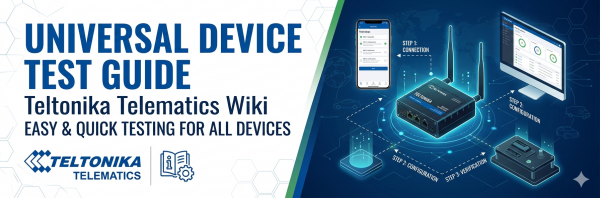
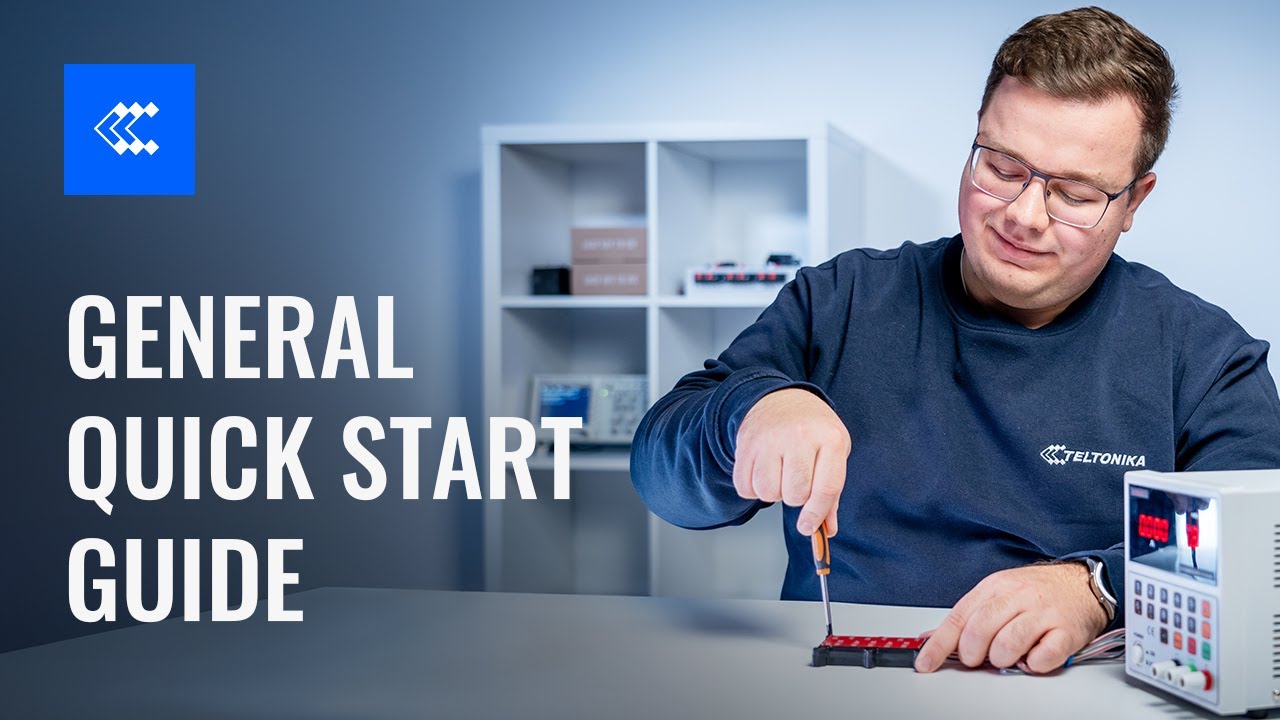
Ya sea que estés desplegando tu primer rastreador GPS Teltonika o que necesites un procedimiento estándar para validar nuevas unidades antes de su instalación en flota, esta guía recopila los pasos esenciales para poner en marcha cualquier dispositivo de la gama Teltonika Telematics (familias FMB, FMC, FMM, TAT, TST, TFT, entre otras). El proceso está pensado para completarse en cinco pasos básicos, desde la inserción de la SIM hasta la visualización del primer dato de posición en una plataforma de seguimiento.
Además de la prueba básica, repasamos funcionalidades avanzadas como la configuración mediante SMS, los identificadores de parámetros, y las soluciones complementarias de Teltonika para gestión remota: FOTA WEB y TachoSync.
Material necesario antes de empezar
Para seguir este procedimiento de prueba necesitarás:
El dispositivo Teltonika Telematics con sus accesorios incluidos.
Una herramienta de apertura (pry tool) para abrir la carcasa, si el modelo lo requiere.
Una tarjeta SIM activa y registrada (el tipo —mini, micro, nano o eSIM— depende del modelo).
Una fuente de alimentación capaz de suministrar entre 10 y 30 VDC.
Un PC con Windows, conexión a internet, drivers de puerto COM, el último .NET Framework y el software Teltonika Configurator.
Una plataforma de rastreo GNSS compatible, o bien un listener/parser TCP-UDP propio para pruebas.
Paso 1: preparar el dispositivo
Resultado esperado: la tarjeta SIM está insertada y la batería interna conectada.
Antes de manipular el dispositivo, es imprescindible apagarlo y desconectar todas las fuentes de alimentación —tanto la batería interna como la alimentación externa—. Insertar o retirar la SIM con el equipo encendido puede dañar la tarjeta o impedir que el dispositivo la reconozca.
El procedimiento general es el siguiente:
Retira con cuidado la carcasa del dispositivo, utilizando una herramienta de apertura si es necesario (algunos modelos cuentan con una bandeja externa para la SIM).
Inserta la tarjeta SIM en su ranura, respetando la orientación marcada por la esquina recortada.
Conecta la batería interna, comprobando que su posición no interfiera mecánicamente con otros componentes al cerrar la carcasa.
Vuelve a colocar la carcasa del dispositivo.
El proceso exacto varía según la familia del dispositivo (básicos, avanzados, profesionales, autónomos, OBD, CAN, e-mobility, etc.). Para instrucciones gráficas específicas de tu modelo, consulta la sección «Primeros pasos» de su página correspondiente en la Wiki de Teltonika.
Paso 2: conectar el dispositivo al PC
Resultado esperado: el dispositivo está alimentado y conectado al PC.
La forma más habitual de controlar el dispositivo durante las pruebas es mediante USB o Bluetooth®, una vez que cuenta con alimentación externa:
Instala los drivers de puerto COM en el PC.
Verifica que la fuente de alimentación proporcione un voltaje dentro del rango 10-30 VDC (por ejemplo, 12 VDC).
Con la fuente de alimentación apagada, conecta el dispositivo mediante el cable de alimentación incluido.
Enciende la fuente de alimentación: los LED del dispositivo deberían comenzar a parpadear.
Conecta el dispositivo al PC mediante el cable USB incluido o por Bluetooth®.
Algunos modelos pueden alimentarse y configurarse únicamente mediante USB, sin necesidad de una fuente externa independiente.
Paso 3: configurar el dispositivo con Teltonika Configurator
Resultado esperado: el dispositivo está configurado para generar y enviar registros a un servidor concreto.
Todos los dispositivos Teltonika Telematics llegan con una configuración de fábrica predeterminada. El software Teltonika Configurator permite ajustar esos parámetros según las necesidades del despliegue. Al iniciarlo y seleccionar el dispositivo conectado, la ventana principal se organiza en tres áreas: la zona superior (carga/guardado de configuraciones, actualización de firmware), el panel lateral con los distintos menús de ajustes, y el área principal donde se muestran los parámetros del menú seleccionado.
Tras realizar cualquier cambio, es imprescindible pulsar «Save to device» para guardarlo en el dispositivo. La opción «Reset configuration» permite volver a los valores de fábrica.
Menú Status
Muestra el estado general del dispositivo en distintas pestañas:
GNSS info: estado del módulo GNSS, disponibilidad de fix de satélites y datos de posición. Para obtener un fix es necesario que el dispositivo tenga visión despejada del cielo, con al menos cuatro satélites visibles.
GSM info: estado del módem GSM y de la SIM, nivel de señal, marcas de tiempo de envío de registros, tráfico GPRS y estado del socket de conexión con el servidor.
I/O info: valores actuales de todas las entradas y salidas configurables.
Maintenance: permite capturar registros de datos, datos del acelerómetro y calibrar sensores LLS.
Menú System
Contiene los ajustes globales de funcionamiento del dispositivo. Para pruebas en interior —por ejemplo, en una oficina sin visión del cielo—, se recomienda configurar el parámetro «Saving/Sending Records Without Time Sync» en «Always». Esto permite que el dispositivo envíe datos aunque no disponga de fix GNSS o sincronización horaria.
Menú GPRS
Permite configurar los ajustes de conexión a internet y de servidor. Con esta configuración correcta, el dispositivo sincronizará la hora y enviará registros al servidor según los intervalos definidos en el menú de Adquisición de Datos. Si aún no dispones de una plataforma de rastreo propia, puedes utilizar el listener/parser TCP-UDP de Teltonika para recibir y procesar los datos durante las pruebas.
Área
ID de parámetro
Descripción
Ajustes GPRS
2001
APN (Access Point Name): puerta de enlace entre el operador móvil e internet. Se obtiene del proveedor de la SIM. Algunos dispositivos soportan APN automático.
Ajustes GPRS
2002
Usuario APN (déjalo vacío si no aplica).
Ajustes GPRS
2003
Contraseña APN (déjala vacía si no aplica).
Ajustes de servidor
2004
Dominio o dirección IP del servidor de destino.
Ajustes de servidor
2005
Puerto del servidor de destino.
Ajustes de servidor
2006
Protocolo de envío de datos al servidor (0 = TCP, 1 = UDP).
Estos parámetros también pueden configurarse de forma rápida mediante un comando SMS, con el siguiente formato (recuerda incluir dos espacios antes del texto si el dispositivo no tiene login/contraseña SMS configurados):
Define cómo el dispositivo adquiere y envía registros según el tipo de operador y la fuente de movimiento configurada. La configuración de fábrica ya está optimizada para un buen equilibrio entre calidad de tracking y consumo de datos, pero para pruebas suele ser útil acelerar los intervalos:
ID de parámetro
Descripción
Valor recomendado para pruebas
10000
Min Period: intervalo mínimo (en segundos) entre la adquisición de registros.
30 segundos
10004
Min Saved Records: número mínimo de registros enviados al servidor en un mismo paquete cada Min Period.
—
10005
Send Period: intervalo en el que el dispositivo comprueba si tiene suficientes registros para enviar (solo aplica si la conexión con el servidor está cerrada).
30 segundos
Una vez completadas las pruebas, recuerda ajustar estos valores a los intervalos definitivos según las necesidades reales del despliegue, para optimizar el consumo de datos y la duración de la batería.
Paso 4: instalar el dispositivo
Resultado esperado: el dispositivo está instalado en una ubicación óptima, con buena cobertura GNSS y GSM.
Cada modelo tiene sus propias recomendaciones de instalación —algunos son plug-and-play y otros requieren cableado e instalación profesional—, pero las pautas generales más importantes son:
En vehículos, instala el dispositivo, si es posible, bajo el panel de plástico situado tras el parabrisas.
El logotipo de Teltonika debe orientarse hacia el cielo, ya que esto orienta las antenas internas para una recepción óptima.
Evita que el dispositivo quede rodeado de partes metálicas, ya que pueden degradar la señal.
Paso 5: visualizar el dispositivo en una plataforma de seguimiento
Resultado esperado: los datos del dispositivo se visualizan correctamente en una plataforma de rastreo.
El último paso de la prueba básica consiste en confirmar que los datos llegan correctamente desde el dispositivo hasta la plataforma. Esto puede hacerse mediante una plataforma de gestión de flotas ya configurada, o utilizando un listener TCP/UDP sencillo: basta con abrir el puerto correspondiente en el PC y procesar los datos recibidos con el parser de Teltonika.
Funcionalidades avanzadas
Identificadores de parámetros y comandos SMS avanzados
Todos los parámetros de configuración de los dispositivos Teltonika tienen asociado un identificador (ID) de 3 o 5 cifras, consultable en el listado de parámetros de la familia FMB/FMC/FMM. Estos parámetros pueden leerse y modificarse también mediante SMS, con comandos limitados a 160 caracteres y la siguiente estructura general:
Por ejemplo, el comando setparam 101:2;138:1 (sin login/contraseña configurados, precedido por dos espacios) cambiaría el parámetro 101 (configuración de ignición) a «Acelerómetro» y el parámetro 138 (fuente de movimiento) a «Ignición».
Casos de uso avanzados
Más allá de la configuración básica, los dispositivos Teltonika admiten escenarios de uso muy específicos por sector: telemática de flotas, logística, car-sharing, movilidad eléctrica, transporte público y de emergencia, agricultura, construcción y minería, gestión de activos y mano de obra, y seguridad del conductor. Cada escenario detalla qué parámetros configurar y qué información estará disponible en el servidor.
Soluciones complementarias para gestión remota
FOTA WEB
FOTA WEB es la solución SaaS de Teltonika para la gestión remota OTA (over-the-air) de dispositivos. Desde un navegador web permite actualizar firmware, modificar configuraciones, depurar dispositivos FMx de forma remota, actualizar adaptadores CAN sin necesidad de aplicaciones dedicadas y cargar configuraciones CAN en determinados modelos. Es compatible con todos los productos actualmente comercializados, está disponible para clientes directos de Teltonika Telematics y cumple con los requisitos del RGPD. La solución de escritorio FOTA (predecesora de FOTA WEB) se mantiene únicamente para la gestión de dispositivos en fin de vida útil (EOL).
TachoSync
TachoSync es la solución SaaS basada en la nube para la descarga y gestión remota de datos del tacógrafo, simplificando el cumplimiento normativo y la eficiencia operativa de las flotas. Está previsto que sustituya progresivamente a la solución anterior, WEB Tacho.
Protocolos de comunicación
Los dispositivos Teltonika Telematics se comunican con los servidores mediante protocolos propios denominados «codecs», cada uno con una estructura y un escenario de aplicación concretos. Por ejemplo, Codec 8 Extended se utiliza para la transmisión unidireccional de datos del dispositivo al servidor, mientras que Codec 12 permite comunicación bidireccional dispositivo-servidor a través de mensajes GPRS.
Conclusión
Seguir este procedimiento universal de cinco pasos permite validar cualquier dispositivo Teltonika Telematics antes de su despliegue en campo, detectando posibles problemas de cobertura, configuración o instalación antes de que afecten a la operativa. Combinado con herramientas de gestión remota como FOTA WEB y TachoSync, este flujo de trabajo facilita tanto la puesta en marcha inicial como el mantenimiento a largo plazo de flotas de cualquier tamaño.
En DAVANTEL ofrecemos soporte técnico para la puesta en marcha y configuración de dispositivos Teltonika Telematics. Si tienes dudas sobre la configuración de un modelo concreto, ponte en contacto con nuestro equipo.
Descubriendo las Novedades de RutOS 7.08: Innovaciones que Transforman tu Red Routers Teltonika RutOS 7.08 de Teltonika permite una gestión eficiente de datos a través de la integración con Lua, mejoras en el TRB143 para telemetría M-Bus y técnicas de filtrado de datos, lo cual se traduce en una notable reducción de costos operativos y una experiencia de usuario optimizada.
eSIM mucho más que una SIM virtual: de SPG.22 a SPG.32 Tecnología En esta artículo exploramos la complejidad de las soluciones eSIM en dispositivos IoT, comparando los estándares SPG.22 y SPG.32 y cómo Teltonika y Robustel a través de sus plataformas cloud RMS y RCMS contribuyen a suavizar el salto funcional entre ambos estándares.
Mejore Sus Soluciones IoT con RutOS 7.11 Routers Teltonika El nuevo RutOS 7.11 viene cargado de novedades. En este artículo te las explicamos todas con detalle. No te lo pierdas.