Elegir el protocolo de red privada virtual (VPN, Virtual Private Network) adecuado puede marcar la diferencia entre una infraestructura ágil y un cuello de botella operativo. En los últimos años, dos soluciones han ganado protagonismo entre administradores de sistemas: ZeroTier y WireGuard.
ZeroTier es una plataforma de red definida por software (SDN, Software-Defined Networking) que crea redes virtuales de capa 2 y 3 sobre internet, sin necesidad de configurar manualmente servidores intermedios. WireGuard, por su parte, es un protocolo VPN de código abierto integrado en el kernel de Linux desde la versión 5.6, reconocido por su simplicidad criptográfica y rendimiento excepcional.
Ambas soluciones utilizan cifrado moderno, pero responden a filosofías distintas: ZeroTier prioriza la facilidad de despliegue y la gestión centralizada, mientras que WireGuard apuesta por la eficiencia y el control total sobre la infraestructura. Para entornos con routers industriales como los de Teltonika Networks —ampliamente usados en IoT (Internet of Things) y conectividad remota—, la elección correcta depende del caso de uso, el nivel de control requerido y los recursos disponibles.
Este artículo ofrece una comparativa técnica estructurada y una guía práctica de 10 pasos para desplegar ZeroTier en un router Teltonika y un cliente Windows.
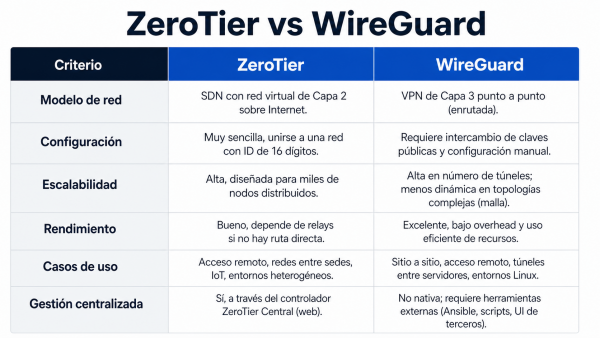
2. Tabla Comparativa
Semejanzas
#
Característica
Descripción
1
Cifrado moderno
Ambos utilizan Curve25519 para el intercambio de claves y ChaCha20-Poly1305 para el cifrado simétrico, garantizando confidencialidad e integridad sin depender de algoritmos obsoletos como RSA o AES-CBC.
2
Código abierto
Los dos proyectos publican su código fuente bajo licencias abiertas (BSL 1.1 en ZeroTier, GPLv2 en WireGuard), lo que permite auditorías independientes y adaptaciones personalizadas.
3
Bajo consumo de recursos
Comparados con soluciones tradicionales como OpenVPN o IPsec, ambos protocolos tienen una huella de memoria y CPU significativamente menor, siendo viables en dispositivos embebidos.
4
Soporte multiplataforma
Existen clientes oficiales para Linux, Windows, macOS, Android e iOS en ambas soluciones, facilitando despliegues heterogéneos.
5
Comunicación peer-to-peer (P2P)
Ambos intentan establecer conexiones directas entre nodos cuando es posible, reduciendo la latencia al evitar saltos innecesarios por servidores intermedios.
Diferencias
#
Característica
ZeroTier
WireGuard
1
Modelo de red
Crea redes virtuales de capa 2 (Ethernet virtual), permitiendo broadcast y multicast entre nodos.
Opera en capa 3 (IP), sin soporte nativo para broadcast; cada par requiere configuración explícita de rutas.
2
Gestión de infraestructura
Plano de control centralizado en la nube de ZeroTier (o auto-hospedado con ZeroTier Central). No requiere servidor propio para funcionar.
Requiere gestionar manualmente los servidores de relay (o usar soluciones como Tailscale/Headscale). Control total, pero mayor complejidad operativa.
3
Configuración inicial
Alta abstracción: crear una red, instalar el cliente y unirse con un ID de 16 caracteres. Tiempo estimado: 5-10 minutos.
Configuración manual de claves públicas/privadas, interfaces y rutas en cada nodo. Tiempo estimado: 20-40 minutos por nodo.
4
Rendimiento en throughput
Introduce overhead adicional por su capa de virtualización Ethernet; rendimiento típico de 300-600 Mbps en hardware moderno.
Rendimiento cercano al límite del hardware gracias a su implementación en el kernel; puede superar 1 Gbps en servidores convencionales.
5
Escalabilidad
Diseñado para redes con cientos o miles de nodos gestionados desde una interfaz web centralizada.
Escala bien técnicamente, pero la gestión manual de pares (peers) se vuelve compleja a partir de decenas de nodos sin herramientas adicionales.
3. Escenarios de Uso Recomendados
¿Cuándo elegir ZeroTier?
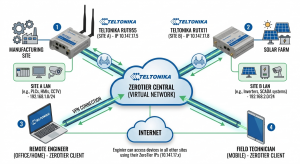
Escenario 1 – Conectividad IoT distribuida. Empresas con flotas de dispositivos remotos, como Teltonika Networks en sus propias demostraciones de caso de uso, despliegan ZeroTier en routers RUT para conectar PLCs (Programmable Logic Controllers) y sensores industriales a una red central sin abrir puertos en firewalls corporativos. La gestión centralizada desde ZeroTier Central permite añadir o revocar dispositivos en segundos.
Escenario 2 – Equipos de desarrollo distribuidos. Startups y equipos remotos utilizan ZeroTier para crear entornos de desarrollo compartidos donde cada desarrollador accede a servidores internos como si estuviera en la misma LAN (Local Area Network). Proyectos como Defined Networking documentan este patrón para equipos de hasta 50 personas sin infraestructura VPN dedicada.
Escenario 3 – Redes de juego y comunidades P2P. La comunidad de emulación y juego retro usa ZeroTier para crear redes LAN virtuales que permiten jugar títulos que solo soportan multijugador local. Proyectos como ZeroTier Gaming aprovechan la capa 2 virtual para emular broadcasts de red local.
¿Cuándo elegir WireGuard?
Escenario 1 – Acceso remoto corporativo de alto rendimiento. Organizaciones que requieren VPN de sitio a sitio con throughput elevado, como proveedores de servicios gestionados (MSP, Managed Service Providers), despliegan WireGuard en servidores Linux para conectar sedes con anchos de banda de 500 Mbps o más. Mullvad VPN migró su infraestructura completa a WireGuard por este motivo.
Escenario 2 – Infraestructura cloud privada. Plataformas como Hetzner Cloud y DigitalOcean documentan el uso de WireGuard para crear redes privadas entre instancias de servidores, reemplazando soluciones más pesadas como OpenVPN con una configuración de menos de 20 líneas por nodo.
Escenario 3 – Dispositivos con recursos muy limitados. En routers con menos de 64 MB de RAM, WireGuard —disponible como paquete kmod-wireguard en OpenWrt— ofrece cifrado VPN con un consumo de CPU hasta 3 veces menor que OpenVPN, siendo la opción preferida en hardware embebido de gama baja.
4. Guía Paso a Paso: ZeroTier en Teltonika + Windows
Requisitos previos: Router Teltonika serie RUT (RUT240, RUT955, RUTX11 o similar) con firmware RutOS 7.x, acceso SSH (Secure Shell) al router, y un PC con Windows 10/11.
Paso 1 – Crear una cuenta en ZeroTier Central
Accede a my.zerotier.com y regístrate con tu correo electrónico. Confirma el correo de verificación antes de continuar.
Configuración mínima: cuenta activa con correo verificado. Error común: usar un correo corporativo con filtros antispam que bloqueen el correo de verificación; revisa la carpeta de spam.
Paso 2 – Crear una red ZeroTier
En el panel de ZeroTier Central, haz clic en «Create A Network». Se generará automáticamente un Network ID de 16 caracteres hexadecimales (ejemplo: a09acf023364f9c2). Anota este ID; lo necesitarás en todos los pasos siguientes.
Configuración mínima: Network ID generado; rango de IP privado asignado automáticamente (por defecto en el rango 10.147.x.x/24). Error común: confundir el Network ID con el Node ID del dispositivo; son identificadores distintos.
Paso 3 – Configurar el rango de red y modo de acceso
En la sección «Settings» de tu red, establece el modo de acceso en «Private» (los nuevos nodos deben ser aprobados manualmente). En «Managed Routes», verifica que el rango IPv4 asignado no colisione con tu LAN local (por ejemplo, si tu LAN usa 192.168.1.0/24, ZeroTier debe usar un rango diferente).
Configuración mínima: modo Private activado, rango IP sin colisiones. Error común: dejar el modo en «Public», lo que permite que cualquier persona con el Network ID se una sin aprobación.
Paso 4 – Instalar el cliente ZeroTier en Windows
Descarga el instalador desde la página oficial de descargas de ZeroTier. Ejecuta el instalador .msi con privilegios de administrador. Al finalizar, el icono de ZeroTier aparecerá en la bandeja del sistema.
Configuración mínima: instalación completada, servicio ZeroTierOneService en ejecución (verificable en services.msc). Error común: el antivirus bloquea la creación del adaptador de red virtual TAP; añade una excepción para el directorio C:\ProgramData\ZeroTier\One.
Paso 5 – Unir el cliente Windows a la red
Haz clic derecho en el icono de ZeroTier en la bandeja del sistema → «Join Network» → introduce el Network ID del Paso 2 → «Join». El nodo aparecerá como pendiente en ZeroTier Central.
Configuración mínima: Network ID introducido correctamente (16 caracteres). Error común: introducir espacios accidentales al pegar el Network ID; el cliente no mostrará error pero la unión fallará silenciosamente.
Paso 6 – Aprobar el nodo Windows en ZeroTier Central
En ZeroTier Central, ve a la sección «Members» de tu red. Localiza el nuevo nodo (identificado por su Node ID y la descripción del sistema operativo) y activa el checkbox «Auth» para autorizarlo. Opcionalmente, asígnale una IP fija dentro del rango gestionado.
Configuración mínima: checkbox «Auth» activado. Error común: olvidar aprobar el nodo y asumir que la conexión fallará por otro motivo; siempre verifica el estado «Auth» primero.
Paso 7 – Instalar ZeroTier en el router Teltonika
Accede al router vía SSH: ssh root@192.168.1.1. Ejecuta los siguientes comandos para instalar el paquete ZeroTier disponible en los repositorios de RutOS:
Configuración mínima: paquete instalado, versión confirmada. Error común: ejecutar opkg install sin hacer opkg update primero, lo que puede instalar una versión desactualizada o generar errores de dependencias.
Paso 8 – Unir el router Teltonika a la red ZeroTier
Sustituye a09acf023364f9c2 por tu Network ID real. Verifica el estado con:
zerotier-cli status
zerotier-cli listnetworks
El estado debe mostrar OK y la red en estado ACCESS_DENIED hasta ser aprobada.
Configuración mínima: daemon en ejecución, comando join ejecutado con el Network ID correcto. Error común: el firewall de RutOS bloquea el puerto UDP 9993 (puerto por defecto de ZeroTier); verifica las reglas en Network → Firewall → Traffic Rules.
Paso 9 – Aprobar el nodo Teltonika y configurar rutas
En ZeroTier Central, aprueba el nodo del router Teltonika igual que en el Paso 6. Adicionalmente, en «Managed Routes», añade una ruta estática para que los demás nodos de la red ZeroTier puedan acceder a la LAN del router:
Destination:192.168.1.0/24 (tu LAN local del Teltonika)
Via: IP ZeroTier asignada al router (ejemplo: 10.147.20.5)
Configuración mínima: nodo aprobado, ruta estática configurada. Error común: no añadir la ruta estática y asumir que el acceso a la LAN del router funcionará automáticamente; ZeroTier no enruta subredes locales sin configuración explícita.
Paso 10 – Verificar la conectividad end-to-end
Desde el cliente Windows, abre una terminal (cmd o PowerShell) y ejecuta:
ping 10.147.20.5        # IP ZeroTier del router Teltonika
ping 192.168.1.1        # IP LAN del router (si la ruta del Paso 9 está activa)
Ambos pings deben responder. Para diagnóstico avanzado, usa zerotier-cli peers en cualquier nodo para verificar el estado de la conexión P2P (estado LEAF con latencia en ms indica conexión directa).
Configuración mínima: ping exitoso a la IP ZeroTier del router. Error común: el firewall de Windows bloquea las respuestas ICMP; temporalmente desactívalo para diagnóstico o añade una regla de entrada para ICMP en Windows Defender Firewall → Advanced Settings.
ZeroTier y WireGuard no son competidores directos en todos los escenarios: son herramientas complementarias que responden a necesidades distintas.
Elige ZeroTier si necesitas conectar rápidamente dispositivos heterogéneos sin gestionar infraestructura de servidores, especialmente en entornos IoT con routers Teltonika, equipos de trabajo remoto o redes donde la facilidad de incorporación de nuevos nodos es prioritaria. Su integración nativa con RutOS y la gestión centralizada desde ZeroTier Central lo convierten en la opción más pragmática para la mayoría de los administradores de sistemas con recursos limitados.
Elige WireGuard si el rendimiento máximo, el control total sobre la infraestructura y la integración a nivel de kernel son requisitos no negociables. Es la opción correcta para VPNs de sitio a sitio de alto throughput, entornos donde la dependencia de servicios en la nube de terceros es inaceptable, o cuando se trabaja con hardware muy limitado en recursos.
Para entornos híbridos, una estrategia válida es usar ZeroTier para la gestión y acceso remoto (administración de dispositivos, acceso a consolas) y WireGuard para túneles de datos de alto volumen entre sedes fijas, aprovechando las fortalezas de cada protocolo sin comprometer ni la operatividad ni el rendimiento.
Artículos relacionados
Explorando el Mundo de Voice VLAN y Su Impacto en las Aplicaciones IoT Tecnología Voice VLAN es esencial para asegurar la calidad de las comunicaciones de voz en entornos de IoT e IIoT, permitiendo la transmisión de datos optimizada y priorizada. Descubre sus beneficios y cómo configurarlo correctamente.
¿Cómo configurar ZeroTier en dispositivos Teltonika Networks? Routers Teltonika ZeroTier One permite crear redes P2P seguras entre dispositivos heterogéneos. En esta guía veremos cómo crear la red en ZeroTier Central, instalar y configurar el paquete ZeroTier en routers Teltonika, autorizar nodos, exponer redes privadas mediante rutas gestionadas, configurar reenvío de puertos y montar un bridge Layer‑2 entre LANs.
OpenVPN vs Zerotier Tecnología En este tutorial exploramos las diferencias prácticas, técnicas y de uso entre OpenVPN y ZeroTier, dos de las soluciones más populares para redes privadas virtuales (VPN) y redes virtuales definidas por software. A continuación, encontrarás una comparativa estructurada y consejos para elegir la mejor opción según tu escenario.